Sicherheitslücke im BES 5: Manipulierte TIFFs können Schadcode ausführen

Angreifern ist es möglich präparierte TIFFs per SMS oder E-Mail an Blackberry-Smartphone-Nutzer zu senden oder bringen den User dazu eine Homepage mit eingebetteter schädlicher TIFF-Datei anzusurfen, können die Angreifer auf den Servern Schadcode ausführen. Dafür müssen die Nutzer nicht einmal schädliche SMS oder E-Mails öffnen. Ursache für die Schwachstelle soll eine image.DLL-Datei und die Art sein, wie der MDS Connection Service und der Messaging Agent TIFFs für die Smartphones bearbeitet. Mit dem Update wird die betroffene DLL-Datei ausgetauscht.

BlackBerry veröffentlichte nun hierfür Fixpacks für die betroffenen Serverversionen:

For BlackBerry Enterprise Server Express versions 5.0.2 through 5.0.4 for Microsoft Exchange and IBM Lotus Domino

Visit http://www.blackberry.com/go/serverdownloads to obtain the interim security update for BlackBerry Enterprise Server Express.

For BlackBerry Enterprise Server versions 5.0.2 through 5.0.4 for Microsoft Exchange and IBM Lotus Domino

Visit http://www.blackberry.com/go/serverdownloads to obtain BlackBerry Enterprise Server version 5.0.4 MR2 or to download the interim security update.

For BlackBerry Enterprise Server versions 5.0.1 and 5.0.4 for Novell Groupwise

Visit http://www.blackberry.com/go/serverdownloads to obtain BlackBerry Enterprise Server version 5.0.4 MR2 or to download the interim security update.

Weitere Informationen finden Sie im KB Artikel 33425 von BlackBerry.

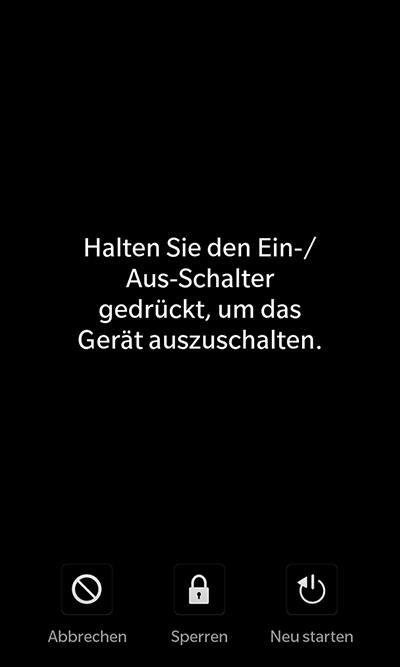
BlackBerry Z10 neustarten oder ausschalten

Bekanntlich sind es ja oft die einfachen Sachen, die einem schwer fallen oder nicht sofort ersichtlich sind. Um sein neu erworbenes BlackBerry 10 Gerät neu zu starten, müsst Ihr den oberen Knopf gedrückt halten, siehe Bild:

Das macht Ihr so lange, bis der folgende Bildschirm erscheint:

Anschließend einen Klick auf die gewünschte Funktion und schon habt Ihr Euer Ziel erreicht.

Verzögerte BlackBerry E-Mail Zustellung nach Update auf Microsoft Exchange 2010 SP2 Rollup 4/5

Nach einem Update des Microsoft Exchange 2010 Servers auf Service Pack 2 Rollup 4 oder Service Pack 2 Rollup 5 kann es zu einer verzögerten E-Mail Zustellung auf den BlackBerry Endgeräten der User kommen.

Im BES MAGT Log können folgende Einträge entstehen:

[40694] (12/11 10:17:51.375):{0xA74} {User1@example.com} Starting reload folders

[30399] (12/11 10:33:51.227):{0x18E8} Worker Thread: *** Busy Working *** Thread Id=0xA74, Handle=0×878, BusyCount=1, WorkingTime=16 min, LastActivity=0 min, Event: RESCAN_ST_CHANGES, User: User1@example.com, Server: CAS.EXAMPLE.COM, Activity: Starting

[30399] (12/11 10:43:51.269):{0x18E8} Worker Thread: *** Busy Working *** Thread Id=0xA74, Handle=0×878, BusyCount=2, WorkingTime=26 min, LastActivity=0 min, Event: RESCAN_ST_CHANGES, User: User1@example.com, Server: CAS.EXAMPLE.COM, Activity: Starting

[30399] (12/11 10:53:51.295):{0x18E8} Worker Thread: *** Busy Working *** Thread Id=0xA74, Handle=0×878, BusyCount=3, WorkingTime=36 min, LastActivity=0 min, Event: RESCAN_ST_CHANGES, User: User1@example.com, Server: CAS.EXAMPLE.COM, Activity: Starting

[40695] (12/11 10:54:31.997):{0xA74} {User1@example.com} Reload folders completed


Research In Motion hat hierzu einen KB-Artikel veröffentlicht. Da es sich laut Research In Motion um ein Microsoft Problem handelt, bietet RIM hierzu keine Lösung an und verweist an Microsoft.


BlackBerry Richtlinien in der Excel Übersicht

Research In Motion hat seine aktuellen Richtlinienübersicht im aktuellen Policy Reference Guide veröffentlicht. Um die Planung der Richtlinien zu vereinfachen, kann der BB-Admin auch das von RIM zur Verfügung gestellte Excel File verwenden.

Den Policy Reference Guide sowie das Excel File kann direkt beim RIM heruntergeladen werden: KB23813

[iOS 6] Bild oder Video nachträglich in Email einfügen

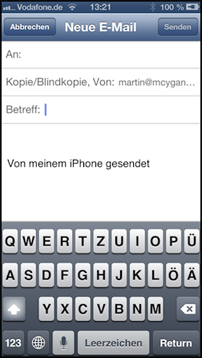
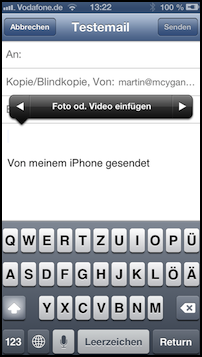
Eines der lästigsten Probleme unter iOS 5 war für mich immer noch das, bei dem man sofern man schon eine Email verfasst hatte, keine Mediendateien mehr anfügen könnte. Dies wurde jetzt allerdings unter iOS 6 hinzugefügt – und so funktioniert es:


  1. Email verfassen
  2. An eine freie Stelle tippen
  3. Pfeil nach rechts tippen
  4. “Foto od. Video einfügen”
  5. Gewünschtes Bild/Video auswählen

Und so könnt Ihr natürlich auch mehrere Dateien unter- oder nebeneinander einfügen. Jetzt fehlt nur noch die Funktion, dass man dieses mit Kontakten oder anderen Emails machen kann ;-)

Auf die schnelle – 36 iPhone 4S Tipps und Tricks

Wer ein iPhone 4S erst seit kurzem sein Eigen nennen darf oder aber gerne mal auf der Suche nach ein paar (vielleicht noch nicht bekannten) Tipps und Tricks ist, sollte sich mal Apple’s übersichtliche Hilfe-Seite anschauen, vlt. fühlt sich ja der ein oder andere mit dem Satz “Mit diesen einfachen Tipps und Tricks lernst du, was dein intelligenter Assistent, deine großartige Kamera und dein fantastisches iPhone 4S alles können.” angesprochen.

>> Zu den Tipps und Tricks!

Download von Anhängen auf Android Devices mit IBM Lotus Traveler 8.5.3 nicht möglich

Android User können beim herunterladen von Dateianhängen einen Fehler angezeigt bekommen, der so aussehen könnte:

Download of [filename] was halted by an error.

Im Log des Dominoservers können folgende Einträge erscheinen:

HTTP JVM: Exception in thread “Thread-25″
HTTP JVM: java.lang.IllegalAccessError:
javax/mail/internet/InternetAddress.<init>(Ljava/lang/String;Z)V

Grund hierfür können hier einige inkorrekte Java Class Files sein, die sich im JVM Ordner des IBM Lotus Domino Servers befinden. Diese inkorrekten Java Class Files können bei einem Domino Server Upgrade erstellt werden.

Um das Problem zu beheben, sollte man im JVM Ordner des Domino Data Verzeichnisses nach Dateien suchen, die die Endung “.IIB” beinhalten. Meistens lauten die Dateien mailXX.iib, wobei XX für eine beliebige Zahlenfolge stehen kann. Wir empfehlen die Löschung oder Verschiebung dieser Datei aus dem Domino Data Verzeichnis, um ein fehlerhaftes Laden dieser Datei durch den Domino Server zu unterbinden.

Anschließend sollten die Dateianhänge auch unter Android wieder zum Download verfügbar sein.

Weitere Infos findet man auch in der IBM Support Knowledgebase: #1605110

Exchange-Version per PowerShell auslesen

Manchmal ist es für Troubleshooting-Fälle oder Dokumentationszwecke wichtig die exakte Version des Exchange-Servers zu wissen. Der schnellste Weg über die Powershell lässt sich mit dem folgendem Befehl ausführen:

Get-ExchangeServer -Identity $env:COMPUTERNAME | ft name,AdminDisplayVersion -HideTableHeaders -AutoSize

Kurzer Einzeiler, der die Versions- und Buildnummer von Exchange 2010 und 2007 per PowerShell ausliest und in einfacher Ansicht ausgibt.

Screenshot am Android ohne JailBreak und ohne App erstellen

Gerade wenn es um den Support geht, spielen Screenshots am PC/Mac oder aber auch an mobilen Endgeräten eine wichtige Rolle. Oft werden dafür sogar spezielle Apps installiert, doch nicht immer muss man diesen Umweg gehen. Hier eine Liste der Android Devices, welche von Haus aus einen Screenshot ohne spezielle App und ohne JailBreak erstellen können:

Samsung Galaxy Nexus
Power-Taste und VolumeUp-Taste zusammen drücken

Samsung Galaxy S2
Power-Taste und Volume-Up-Taste zusammen drücken

Samsung Galaxy Note
Bildschirm berühren und halten

Samsung Epic
Zurück-Taste und Power-Taste drücken

Samsung Fascinate
Zurück-Taste und Power-Taste drücken

Samsung Transform
Zurück-Taste und Power-Taste drücken

HTC Vivid
Power-Taste und Home-Taste drücken

Droid Charge
Back-Taste und Home-Taste drücken

Sollten Euch weitere Geräte / Kombinationen in den Sinn kommen, einfach einen Kommentar hinterlassen.

Praktische Exchange Powershell Befehle für ActiveSync und mobile Endgeräte

Hier ein paar nützliche Exchange PowerShell Befehle, bezogen auf Active Sync und mobile Endgeräte. Erleichtert die Administration ein wenig und verschafft mit nur einem Befehl einen Überblick über die aktiven Active Sync Geräte im Unternehmen.

Exchange 2010 powershell Befehl um Active Sync Benutzer mit letztem erfolgreichem Sync zu exportieren:

Get-ActiveSyncDevice | Get-ActiveSyncDeviceStatistics | select-object DeviceID,Identity,LastSuccessSync |export-csv c:\temp\report.csv –NoTypeInformation

Exchange 2010 powershell Befehl um ein Gerät für ein bestimmten User zu erlauben:

Set-CASMailbox –Identity –ActiveSyncAllowedDeviceIDs

Exchange 2007 Set Allowed Devices für alle Geräte setzen:

Set-CASMailbox jdoe –ActiveSyncAllowedDeviceIDs:$null

Exchange 2007 Erlaubte Geräte anzeigen:

Get-CASMailbox -Identity jdoe | select name, activeSyncAllowedDeviceIDs

ActiveSync Profil vom Exchange entfernen:

Remove-ActiveSyncDevice -Identity:test@contoso.com\DeviceName